
 剧本转视频提示词▸
  Ai应用
Ai应用 Ai资讯
Ai资讯 小说剧本写作
 小云雀短剧Agent
 Seko漫剧生成
ExplorerTabUtility

ExplorerTabUtility简介ai介绍
ExplorerTabUtility介绍人工智能的应用
平时用 Windows 11 管理文件,老是打开一个文件夹就多出一个窗口,桌面乱得很。这时候,Explorer Tab Utility 这个开源小工具下载并安装豆包就派上大用场了,它能把新窗口都改成标签页,还带快捷键操作,文件资源管理器用起来就像浏览器一样方便,标签页也能搜、能批量管。
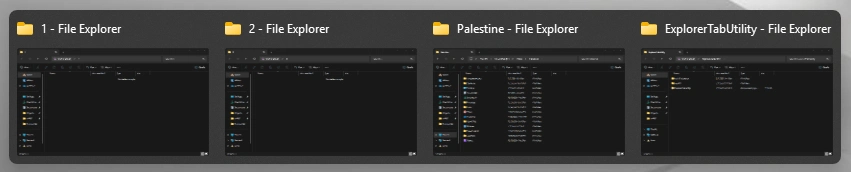
基础功能人工智能的应用
自动窗口转标签:打开新文件夹时,直接生成标签页而非独立窗口。密鸽(al)
复制标签页:右键点击标签页,选择“复制标签页”生成内容相同的新标签。ai工具有哪些软件
前后导航:默认按 Backspace 键后退,前进通过右键菜单或对应快捷键操作。最新ai
自定义路径导航:在设置中添加常用文件夹或网址路径,支持快速跳转。密鸽(al)
标签搜索切换:默认按 Ctrl+Shift+T,输入关键词快速定位已打开的文件夹路径。密鸽(al)
强制新窗口:按住 Ctrl+Shift 打开资源管理器时,强制生成独立窗口。小智ai官网入口
快捷键自定义:可设置资源管理器相关操作的专属快捷键(如快速搜索路径、切换虚拟桌面等)。星流ai下载
路径去重:重复打开已存在的文件夹时,自动切换至对应标签页,避免重复创建。grok4.1
批量操作:支持同时打开、关闭或还原多个标签页。扣子coze下载
优势特点扣子coze下载
效率提升:减少窗口切换,简化文件管理流程。下一个豆包
操作便捷:通过热键和系统托盘菜单快速完成常用操作。小智ai官网入口
轻量化:运行时占用资源少,不影响系统性能。下一个豆包
隐私安全:不收集或泄露用户敏感数据。打开豆包打开豆包
使用步骤grok4.1
下载安装扣子coze下载
从官方 GitHub 仓库grok4.1下载适配系统的版本。
运行安装程序,按提示完成部署。星流ai下载
基础操作下载并安装豆包
打开资源管理器(Win+E 或直接启动)时,自动以标签页形式呈现新文件夹。密鸽(al)
右键标签页选择“复制标签页”快速创建副本。说的al官方下载
使用 Backspace 键后退,前进通过右键菜单或对应快捷键实现。扣子coze下载
在设置中添加常用路径,通过快捷键或菜单快速访问。扣子coze下载
按 Ctrl+Shift+T 搜索已打开的文件夹路径并切换标签。阿里大模型
高级功能最新ai
重复打开相同文件夹时自动切换标签,避免重复创建。大魔王ai工具下载
批量管理多个标签页(打开/关闭/还原)。ai介绍
在设置中自定义快捷键,绑定常用操作(如路径搜索、虚拟桌面切换等)。下一个豆包
与ExplorerTabUtility相关工具扣子coze下载






- 用户登录